Kinderschutz-Apps im Vergleich: Was Family Link & Co. wirklich können
Google Family Link, Apple Bildschirmzeit, JusProg, Salfeld und Qustodio ehrlich verglichen. Was die Apps sehen, was nicht und welche zu deiner Familie passt.
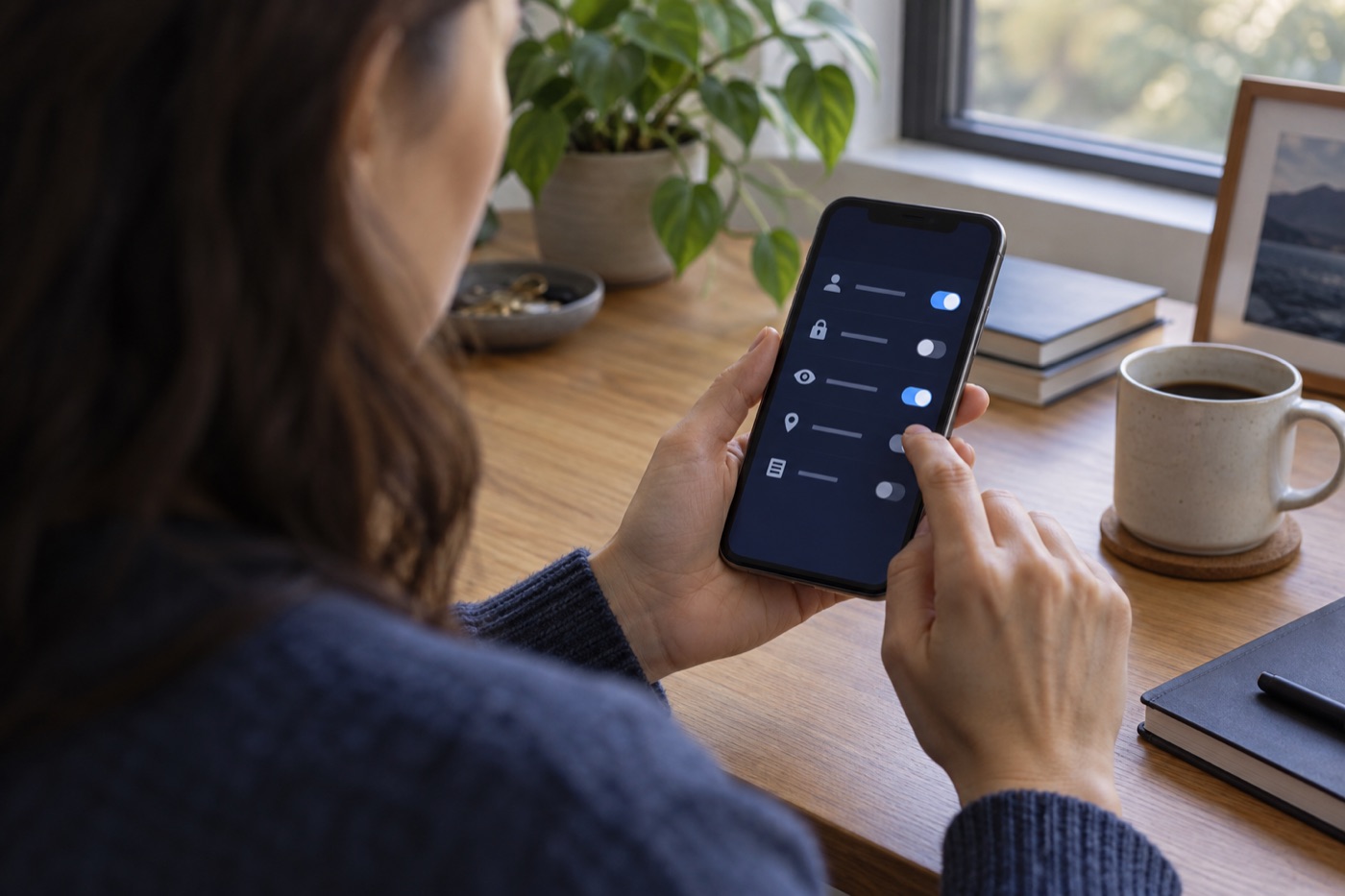
Das erste eigene Handy ist für Kinder ein riesiger Schritt. Plötzlich sind Klassenchat, YouTube und Spiele immer griffbereit. Und du fragst dich als Elternteil zu Recht, wie du dein Kind schützen kannst, ohne ihm alles zu verbieten.
Kinderschutz-Apps sind dabei eine echte Hilfe. Sie begrenzen Bildschirmzeit, filtern ungeeignete Webseiten und lassen dich neue Apps freigeben. Zaubern können sie aber nicht, und jede hat ihre blinden Flecken.
In diesem Vergleich schauen wir uns die wichtigsten Lösungen an, die im deutschsprachigen Raum verbreitet sind. Du erfährst, was sie kosten, was sie sehen können und worauf du beim Einrichten achten solltest.
Erst die kostenlosen Bordmittel nutzen
Bevor du Geld ausgibst, lohnt ein Blick auf das, was Apple und Google schon mitliefern. Für jüngere Kinder reicht das oft völlig aus. Beide Lösungen sind kostenlos, datensparsam und direkt ins System eingebaut.
Apple Bildschirmzeit (iPhone und iPad)
Hat dein Kind ein iPhone, ist die Bildschirmzeit der naheliegende Start. Du richtest sie über die Familienfreigabe ein und verwaltest alles bequem von deinem eigenen iPhone aus. Du findest sie unter Einstellungen > Bildschirmzeit.
Die wichtigsten Funktionen:
- Auszeit: sperrt die meisten Apps zu festen Zeiten, etwa nachts.
- App-Limits: Zeitbudgets für Kategorien wie Spiele oder soziale Netzwerke.
- Beschränkungen: filtert Webseiten für Erwachsene und begrenzt Inhalte nach Altersfreigabe.
- Kaufanfrage: Downloads und Käufe musst du erst bestätigen.
- Kommunikationssicherheit: kann Nacktbilder in Nachrichten unscharf machen und dem Kind Hilfe anbieten.
Google Family Link (Android)
Family Link ist Googles kostenloses Gegenstück für Android-Handys. Du installierst die App Google Family Link auf deinem Handy und verknüpfst das Google-Konto deines Kindes. Danach kannst du Bildschirmzeit begrenzen, Apps aus dem Play Store freigeben, eine Schlafenszeit festlegen und den Standort sehen.
Wichtig für Deutschland: Das Mindestalter für ein eigenes Google-Konto liegt hier bei 16 Jahren. Erst dann kann die Elternaufsicht regulär beendet werden. Vorher lässt sich die Aufsicht nur entfernen, wenn das Konto gelöscht wird.
JusProg: der gemeinnützige Webfilter aus Deutschland
JusProg ist ein Jugendschutzprogramm, das von einem gemeinnützigen Verein in Deutschland entwickelt wird. Es ist nach dem Jugendmedienschutz-Staatsvertrag (JMStV) anerkannt und kostenlos. Der Fokus liegt klar auf dem Filtern von Webseiten, nicht auf der Kontrolle der Bildschirmzeit.
Auf dem iPhone gibt es JusProg als eigenen Kinderschutz-Browser im App Store. Er prüft jede aufgerufene Seite anhand von Elternlisten, der Liste der Bundeszentrale für Kinder- und Jugendmedienschutz, der Positivliste der Kindersuchmaschine fragFINN und eigenen Filterlisten. Damit das funktioniert, solltest du Safari über die Bildschirmzeit sperren.
JusProg gibt es außerdem für Windows, Mac und weitere Plattformen. Stiftung Warentest hat die Mobil-Versionen im Jahr 2020 mit "gut" bewertet. Das ist schon eine Weile her, zeigt aber, dass der Filter seriös arbeitet.
Salfeld Kindersicherung: deutscher Anbieter für Android und Windows
Salfeld ist ein deutsches Unternehmen, das seit 1998 Kinderschutz-Software entwickelt. Die Kindersicherung läuft auf Android und Windows. Eine Besonderheit: Zeitlimits können geräteübergreifend gelten. Spielt dein Kind erst am PC und dann am Handy, zählt die Zeit zusammen.
Verwaltet wird alles über ein Webportal, du brauchst also keine eigene Eltern-App. Salfeld betont die Einhaltung der DSGVO, weil die Daten nach deutschem Recht verarbeitet werden. Du kannst die Software 30 Tage kostenlos testen, danach brauchst du eine kostenpflichtige Lizenz.
Für iPhones ist Salfeld keine Option. Für Familien mit Android-Handy und Windows-PC ist es aber eine der interessantesten Lösungen aus dem deutschsprachigen Raum.
Qustodio: der Allrounder für gemischte Geräte
Qustodio stammt aus Spanien und gehört zu den bekanntesten Kinderschutz-Apps in Europa. Es läuft auf iPhone, Android, Windows, Mac und Chromebook. Du bekommst Webfilter, App-Limits, Standortanzeige und übersichtliche Aktivitätsberichte in einem Dashboard.
Es gibt eine eingeschränkte Gratis-Version und kostenpflichtige Tarife. Die aktuellen Preise solltest du direkt auf der Website prüfen, weil sie sich ändern. Auf dem iPhone sind einige Funktionen schwächer als auf Android, weil Apple Drittanbieter-Apps stärker einschränkt.
Weitere Namen, die dir begegnen
- Microsoft Family Safety ist praktisch, wenn deine Kinder Windows-PCs oder eine Xbox nutzen.
- Kaspersky Safe Kids, Norton Family und Net Nanny bieten ähnliche Filter- und Zeitfunktionen.
Lade solche Apps immer nur aus dem offiziellen App Store oder Google Play, nie über einen Link aus einer Werbeanzeige oder Nachricht.
Die Apps im direkten Vergleich
| App | Kosten | Plattformen | Zeitlimits | Webfilter | Standort | Liest Chats mit |
|---|---|---|---|---|---|---|
| Apple Bildschirmzeit | Kostenlos | iPhone, iPad, Mac | Ja | Ja | Über "Wo ist?" | Nein |
| Google Family Link | Kostenlos | Android, Chromebook | Ja | Ja (Chrome, Suche) | Ja | Nein |
| JusProg | Kostenlos | iOS, Windows, Mac u. a. | Nein (Fokus Filter) | Ja, stark | Nein | Nein |
| Salfeld Kindersicherung | 30 Tage Test, dann Lizenz | Android, Windows | Ja, geräteübergreifend | Ja | Nein | Nein |
| Qustodio | Gratis-Version plus Abos | iOS, Android, Windows, Mac, Chromebook | Ja | Ja | Ja | Nein |
Funktionen ändern sich regelmäßig. Prüf vor dem Kauf immer die offizielle Seite des Anbieters.
Was keine Kinderschutz-App kann
Damit du später nicht enttäuscht bist, hier die wichtigsten Grenzen:
- WhatsApp-Chats bleiben privat. Nachrichten sind Ende-zu-Ende-verschlüsselt. Eine seriöse Kinderschutz-App kann sie nicht heimlich mitlesen.
- Kinder finden Schlupflöcher. Das Handy der Freundin, das WLAN in der Schule oder ein altes Tablet umgehen jeden Filter.
- Filter irren sich. Manche harmlosen Seiten werden gesperrt, andere problematische rutschen durch.
Sei misstrauisch bei Apps, die versprechen, "alle Nachrichten" auf jedem Handy sichtbar zu machen. Viele davon sind Abzocke, einige sind sogenannte Stalkerware und gefährden auch deine eigenen Daten.
Rechtliches: Kinder ja, Erwachsene nein
Als Elternteil darfst du die Geräte deiner minderjährigen Kinder beaufsichtigen. Trotzdem hat auch ein Kind ein Recht auf Privatsphäre, und dieses Recht wird mit jedem Lebensjahr wichtiger. Ein 15-Jähriger braucht andere Regeln als eine Achtjährige.
Ganz anders sieht es bei Erwachsenen aus. Wer das Handy eines anderen Erwachsenen heimlich überwacht, etwa des Partners, macht sich in Deutschland, Österreich und der Schweiz strafbar. Kinderschutz-Apps sind ausschließlich für die eigenen minderjährigen Kinder gedacht.
Reden wirkt besser als jede Sperre
Der beste Kinderschutz ist ein ehrliches Gespräch. Kinder, die verstehen, warum es eine Regel gibt, halten sich eher daran. Und sie kommen eher zu dir, wenn online etwas schiefläuft.
So gehst du vor:
- Erkläre, was du einrichtest und warum. "Dein Handy geht um 21 Uhr schlafen, damit du genug Schlaf bekommst" wirkt besser als heimliche Sperren.
- Schreibt gemeinsam einen Mediennutzungsvertrag. Vorlagen findest du zum Beispiel bei Initiativen wie klicksafe oder SCHAU HIN!.
- Lockere die Regeln mit dem Alter. Vertrauen wächst, wenn Verantwortung wachsen darf.
- Reagiere ruhig. Wenn dein Kind dir etwas Verstörendes zeigt, bedank dich zuerst fürs Erzählen.
Sinnvolle Einstellungen nach Alter
Es gibt keine perfekten Einstellungen für alle Kinder. Die folgenden Vorschläge sind ein Startpunkt, den du an dein Kind und eure Familie anpasst.
Grundschulalter: Hier darf die Kontrolle noch eng sein. Neue Apps nur nach Freigabe, Webfilter auf strenger Stufe, keine Käufe ohne Zustimmung. Eine feste Handy-Pause am Abend hilft beim Einschlafen. Viele Kinder nutzen das Handy in diesem Alter vor allem zum Spielen und für Videos, also lohnt sich ein genauer Blick auf die Altersfreigaben.
Unterstufe: Mit dem Klassenchat wird das Handy sozialer. Messenger gehören jetzt oft dazu, Zeitlimits bleiben sinnvoll. Sprich mit deinem Kind über Gruppendruck, Kettenbriefe und das Weiterleiten von Fotos. Standortfreigabe kann beruhigend sein, sollte aber offen besprochen werden.
Ab etwa 14 Jahren: Jetzt geht es mehr um Begleitung als um Kontrolle. Lockere die Zeitlimits schrittweise und vereinbart gemeinsam Regeln, zum Beispiel keine Handys beim Essen oder nachts außerhalb des Kinderzimmers. Wichtig ist, dass dein Kind lernt, sich selbst zu regulieren, bevor mit 16 oder 18 die technischen Grenzen ohnehin wegfallen.
Ein praktischer Tipp für jedes Alter: Das Handy lädt nachts nicht im Kinderzimmer, sondern zum Beispiel im Flur. Das schützt den Schlaf besser als jede App.
Welche App passt zu deiner Familie?
Eine schnelle Entscheidungshilfe:
- Jüngeres Kind mit iPhone: Bildschirmzeit, eventuell ergänzt durch den JusProg-Browser.
- Jüngeres Kind mit Android: Family Link.
- Android-Handy plus Windows-PC: Salfeld, wenn du ein gemeinsames Zeitbudget willst.
- Viele verschiedene Geräte: Qustodio für ein zentrales Dashboard.
Teste die gewählte Lösung eine Woche lang gemeinsam mit deinem Kind. Passe dann an, was zu streng oder zu locker ist.
Fragen
Kann ich mit Family Link die WhatsApp-Nachrichten meines Kindes lesen? Nein. Family Link zeigt dir, wie lange eine App genutzt wird, aber nicht, was darin geschrieben wird.
Ab wann kann mein Kind Family Link selbst beenden? In Deutschland ab 16 Jahren. Dann darf es sein Google-Konto selbst verwalten.
Merkt mein Kind, dass eine Kinderschutz-App installiert ist? Bei Bildschirmzeit und Family Link ja, und das ist gewollt. Offenheit schafft Vertrauen.
Bremsen solche Apps das Handy aus? Die Bordmittel kaum. Drittanbieter-Apps laufen im Hintergrund und können etwas mehr Akku verbrauchen.
Apps und Dienste ändern sich. Melde uns Fehler oder veraltete Angaben. Kontakt →
Redaktionelle Leitlinien